Diberdayakan oleh Blogger.
Tampilkan postingan dengan label Tutorial. Tampilkan semua postingan

Bikin Avatar Dengan Waktu yang Relatif Singkat

Zenith 404 - Bikin Avatar Dengan Waktu yang Relatif Singkat Semoga Sobat" disana masih pada sehat yah, Siang ini awell akan share Cara Bikin Avatar Dengan Waktu yang Relatif Singkat, Hampir semua sosial media atau jejaring sosial menyediakan bagi penggunanya untuk mengunggah photo profil, atau juga dikenal avatar. Selain nickname atau nama, photo profil atau avatar adalah identintas yang harus ditampilkan, Pasti agan-agan sekalian masih banyak yang belum pandai membuat avatar kan 'termasuk saya' OKE dehh langsung saja ....

Caranya :


1. buka web ini >> http://Klik
2. pilih gambar yg diinginkan, dengan cara klik pada gambar tersebut
3. pilih "Resolution" ke 128x128
4. pada kolom "Enter Text" silahkan tulis ID anda atau terserah anda.
5. jika sudah klik kanan pada gambar utk save hasil gambar ke komputer
6. buka Ulead GIF animator, klo gk punya nih link Downloadnya > http://www.mediafire.com/?mmtmd53u0o1 *avatar ane jg bikin pake ini lho gan Gambar Terposting
7. pada menu Ulead GIF klik "file" > "open file" lalu cari lokasi gambar tempat ente nyimpen hasilnya yg di dapet dari link tsb diatas.
8. jika sudah klik "edit" > "canvas size"
9. klik/centang "keep aspect ratio" lalu isikan 100 pada "width"nya lalu klik "OK" (ini jg berguna utk menghilangkan watermarknya gan, jadi kepotong)
10. selesai sudah klik "file" > "save as" > "GIF file"
11. jika sizenya kelebihan(besar), buka kembali hasil tadi di Ulead GIF lalu klik "file" > "optimation wizard" dan klik/centang pada "optimize using a preset" lalu pilih optimize yg mana saja yg bisa sampai meminimalkan size gambar(dibawah 39kb soalnya standard kaskus segitu gan)
12. jika sudah lakukan save as lg gan, utk menyimpan kembali gambar yg sudah di resize tadi.

SUKSES !! Sobat sekarang punya avatar yg gk kalah keren ama bikinan" master" avatar creator di kaskus , sekian dulu post kali ini wassalam :)

I JUST WANT TO SHARE TO YOU ALL

Selengkapnya →

Cara mengganti Tampilan Boot screen sesuai selera

Zenith 404 - Cara mengganti Tampilan Boot screen sesuai selera Malam^^  kali ini awell akan berbagi Tutorial bagaimana cara membuat bootscreen sesuai selera kita :)
cara membuat Bootscreen custom dengan menggunakan TuneUp Utilities. Mungkin diantara sobatku sekalian ada yang bosan dengan bootscreen bawaan Windows xp yang itu-itu saja,

Oke langsung saja langkahnya :
1. Pertama-tama buka dulu TuneUp Utilities 2012nya, lalu klik Costumize Windows.
2. Lalu Klik Boot screen, Pada jendela yang terbuka klik Create New.
3. Pilih salah satu file gambar anda yang akan dijadikan bootscreen (Contoh awell akan mengambil gambar Persib untuk mengganti tampilan boot screen), lalu klik Open.
4. Pada bagian Customize Image Appereance, pilih saja Stretch to fill screen.
5. Pada bagian Customize progress bar, klik Pada Foreground.
Kemudian pilih salah satu warna, lalu klik OK untuk mengganti warna Progress bar.
6. Kalau sudah selesai, klik save bootscreen > Berikan nama untuk boot screen anda Lalu klik OK
7. Pada layar Tuneup Styler, anda sudah memiliki tampilan boot screen. Untuk dapat digunakan pada saat booting Windows, klik kanan pada file gambar boot screen anda kemudian klik Install > OK.
8. Kalo sudah ada tanda cheklist pada gambar yang anda inginkan tadi sekarang tinggal RESTART komputer mu dan lihat perubahan nya, .
Hasil dari saya :


Smoga berguna yah ^_^

I JUST WANT TO SHARE TO YOU ALL

Selengkapnya →

Dapatkan Bonus Pulsa Gratis Di Unik.co.id

Zenith 404 - Dapatkan Bonus Pulsa Gratis Di Unik.co.id Jumpa Lagi Pemirsa sekarang awell akan share mengenai Pulsa Gratis Ane copas Dari Kaskus Peace hehe
Unik = alat pembayaran baru versi online
Tadi waktu lagi facebook-an, eh nongol iklan unik. Karena ada kalimat pulsa gratis, mata ini jadi ijo hahaha...., Langsung aja klik tuh iklan, daftar, konfirmasi hp dan email, share di fb. Saldo jadi Rp 7.500,- langsung deh buat beli pulsa. Alhamdulillah pulsa langsung masuk.

CARA CLAIM BONUS
Buat yang masih agak bingung, saya tuliskan sedikit langkah-langkahnya :
  1. Klik INI
  2. Lihat ke kanan ada form pendaftaran. Silahkan masukkan nama lengkap, nomor hp, email dan pin. Nantinya, login Unik menggunakan nomor hp dan pin.
  3. Centang "saya setuju dengan syarat dan kondisi UNIK.
  4. Klik Buat Akun.
  5. Cek hp kamu, ada sms kode konfirmasi dari unik. Masukkan ke kolom yang muncul setelah klik Buat Akun tadi.
  6. Sekarang cek email kamu. Klik link konfirmasi.
  7. Taraa.... Saldo kamu udah nambah jadi Rp 5.000,-
  8. Sekarang, muncul tulisan yang intinya kurang lebih "bagikan dan dapatkan Rp 2.500,- lagi. Kamu bisa bagikan ke FB atau Twitter. Tinggal Klik aja logonya dan klik bagikan.
  9. Website Unik otomatis refresh dan saldo udah nambah jadi Rp 7.500,-
  10. Sebenarnya harga pulsa 5000 = 5500. Nah kalau saldo udah 7500, bisa beli pulsa 5000. Tadi saya coba beli pulsa untuk nomor smartfren dan langsung masuk.
LANGKAH LANGKAH UNTUK TUKER / REDEEM MENJADI PULSA
1. klik Isi Ulang Pulsa pada Menu sebelah kiri atau klik INI
2. Isi / pilih kolom sesuai dengan nomor yg akan Anda isi pulsanya
3. Setelah itu klik submit, tunggu kode yg akan dikirim via sms ke nomor Anda
4. Masukkan kode kedalam kolom yg tersedia lalu klik submit
5. Tunggu pulsanya masuk
6. Selamat pulsa anda bertambah...
7. Klo blm ya jgn salahkan Saya, mungkin blm rejeki ente dpt gratisan

I JUST WANT TO SHARE TO YOU ALL

Selengkapnya →

Install Banyak Software Sekaligus with Ninite.com (Software Terupdate)

Zenith 404 - Install Banyak Software Sekaligus with Ninite.com (Software Terupdate) wah" dari judulnya sangat menarik bukan ? dan tentu saja ini benar, awell gak pernah bohong hahahaha Apakah anda memiliki PC yang baru di install ? nah sekarang saatnya menginstall software sperti  Winamp,Google chrome, Adobe reader, Java, Yahoo messanger, dan lain lain hehe ^_^
nah masalahnya kan kalo kamu mengunjungi satu persatu website dan mendownload versi terbaru. Terlalu sulit? Menghabiskan banyak waktu? Jika anda memilki koneksi internet yang lumayan, anda bisa memanfaatkan layanan dari Ninite.com


Ninite memberikan layanan yang sangat bermanfaat. Anda tinggal mengunjungi website-nya, menandai software apa yang ingin di install, download sebuah paket installer, dan ninite akan menyelesaikan semuanya untuk anda. Dengan menggunakan koneksi internet, No Clicking Next – Next, 100% silent install.


Fitur :

No Clicking Next, Next, Next :Ninite otomatis menginstall software

No Toolbars : Ninite Otomatis memilih no,no jika ada pilihan menginstall toolbar

Always Up-to-date : Ninite installer selalu mencari update terbaru, kapan pun anda membuat installer tersebut

It Updates Too : Jalankan lagi installer, aplikasi akan di update otomatis

No Signup : Tidak perlu mendaftar untuk menggunakan Ninite

32 and 64-bit : Ninite menyesuaikan aplikasi dengan arsitektur PC

International : Ninite otomatis mendeteksi bahasa pada PC

Tunggu apalagi sobatku kunjungi langsung http://ninite.com/ smoga artikel ini bermanfaat yahh sobat zenith :)

I JUST WANT TO SHARE TO YOU ALL Rating: 4.5

Selengkapnya →

Cara menghapus file yang tidak bisa dihapus (Cannot delete file / folder)

Ditulis oleh Awell eighteen's  
Cara menghapus file yang tidak bisa dihapus (Cannot delete file / folder) - pernahkah ketika akan menghapus file atau folder di windows kita tidak bisa menghapusnya ? hanya ada pesan "Cannot delete file: Access is denied" atau "Cannot delete folder: It is being used"

file-file tersebut tidak bisa langsung dihapus seperti biasa karena digunakan oleh system atau program lain, cara untuk menghapus file tersebut adalah dengan melepaskan dulu file tersebut dari ikata system atau program lain, dan software yang biasa digunakan untuk mengatasi itu adalah unlocker. fungsi software ini memang akan melepaskan file yang kita maksud dari system tanpa merusak system, bahkan bisa dengan cara paksa atau force mode.


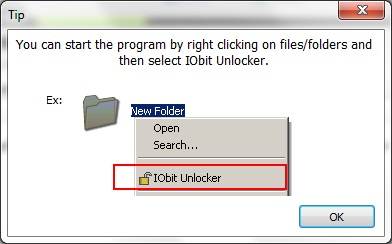
cara penggunaannya cukup mudah, install dulu software unclocker ini, ketika sudah terinstal kita bisa menggunakan dengan cara add file yang akan kita unlock atau bisa juga klik kanan dan pilih IObit unlocker dan klik saja unlock, setelah itu file bisa dihapus seperti biasa.


Langsung Saja Download di sini


I JUST WANT TO SHARE TO YOU ALL
Rating 4.5

Selengkapnya →

Cara Menginstall Sistem Operasi Menggunakan USB/Flashdisk

Ditulis oleh Awell eighteen's  
Cara Menginstall Sistem Operasi Menggunakan USB/Flashdisk - USB flashdisk saat ini banyak dipakai sebagai pengganti cd/dvd atau media simpan lainnya karena gampang dibawa dan mudah digunakan. Apalagi harganya yang terjangkau, membuat flashdisk banyak digunakan untuk keperluan menyimpan data dan file. Bahkan USB flashdisk tidak hanya difungsikan sebagai media simpan file, sekarang flashdisk mulai banyak digunakan untuk install windows dan linux melalui flashdisk. Artinya untuk menginstall windows xp/vista atau windows7 tidak harus memakai cd/dvd windows tapi cukup dengan flashdisk bootable yang berisi file-file installasi windows.

Untuk membuat flashdisk windows xp yang bootable tidak bisa dengan kopi paste isi cd windows lalu dimasukkan kedalam flashdisk, tetapi membutuhkan software khusus seperti Flashboot yang akan membuat USBflashdisc menjadi bootable sekaligus mengkopikan file installasi windows keadalam flashdisk. Saya contohkan disini adalah cara membuat windows xp usb dengan memakai flashdisk 1 gb, Sebelumnya siapkan dulu software berikut ini:

  • Download software HPUSBDisk.exe untuk memformat flashdisk.
  • Download Flashboot 2.0b portable untuk mengcopi file windows xp kedalam flashdisk
Bila kedua software sudah didownload, lanjutkan langkah-langkah dibawah ini:

1. Siapkan cd installasi windows xp, atau file iso-nya jika belum punya file image(iso) silahkan lihat artikel membuat iso file dari cd/dvd windows xp.
2. Masukkan/ Tancapkan flashdisk ke komputer, ingat !! sebelumnya backup data penting didalam flashdisk, lalu jalankan program HPUSBDisk.exe untuk memformat flashdisc. Lalu formatlah flashdisk dengan software HPUSBDisk.exe.
3. Jalankan Flashboot 2.0b portable.exe.
4. Setelah program terbuka, klik “Next“
5. Muncul pilihan FlashBoot Main Menu, lalu klik menu CD -> USB 


FlashBoot Main Menu

6. Kemudian pilih drive cd/dvroom yang sudah berisi Windows XP CD, atau pilih opsi “Image file” Jika ingin mengambil dari file iso yang sudah dibuat dengan program iso maker lalu klik Next.

Pilih sumber file

7. Setelah itu keluar pilihan skenario, pilih Convert Windows XP/2000 Installation CD lalu klik Next lagi.

Convert Windos XP/2000 Installation CD

8. Kemudian pilih drive Flashdisk, Selanjutnya klik Next lagi.
9. Masukkan pada Volume label terserah, dan file system pilih FAT32, klik Next.Volume label
10. Lalu klik tombol “Format Now” untuk memulai proses pembuatan Windows XP Flashdisk.
11. Tunggu proses format dan copy file Windows sampai selesai, sampai muncul Complete successfully.Click OK to exit.

Setelah berhasil membuat Windows XP USB sekarang sudah siap digunakan untuk install komputer lewat USB, sebelumnya set bios PC agar boot dari USB Flashdisk. Untuk memastikan atau sekedar mencoba gunakan aja MobaliveCD untuk menguji Flazhdick. Selamat mencoba semoga bermanfaat.
Source : Jarlok.com
I JUST WANT TO SHARE TO YOU ALL Rating 4.5

Selengkapnya →

Cara Mengatasi Error 5100 Canon iP 2770

Ditulis oleh Awell eighteen's  
Cara Mengatasi Error 5100 Canon iP 2770 - Ada banyak sekali cara untuk mengatasi permasalahan  permasalahan yang timbul apabila printer Canon iP 2770 kita mengalami suatu masalah seperti Error 5100. Pada postingan ini saya akan memberikan sebuah cara untuk mengatasi masalah Error 5100 pada Canon iP 2770.


1. Matikan printer anda
2. Keluarkan kedua Cartridge dari printer
3. Gunakan kain yang dibasahi dengan Alkohol untuk membersihkan permukaan kontak/konektor terminal Catridge yang menyentuh printer / bisa juga menggunakan karet penghapus pensil
4. Pasang kembali kedua Catridge
5. Hidupkan printer.

I JUST WANT TO SHARE TO YOU ALL Rating 4.7

Selengkapnya →

Cara Memperbaiki Flashdisk Rusak

Ditulis oleh Awell eighteen's  
Cara Memperbaiki Flashdisk Rusak - Banyak masalah yang sering kita jumpai pada USB drive atau yang lebih akrab kita sebut Flashdisk. Sering kali tiba - tiba Flashdisk kita gunakan tidak dideteksi oleh komputer, Filesystem dari flashdisk kita berubah dari FAT ke RAW. Ini terjadi karena beberapa kesalahan yang kita lakukan sendiri dan tanpa kita sadari, berikut penyebab dari kerusakan flashdisk :

1. Mencabut Flashdisk ketika proses peng-copy-an data belum selesai
2. Sering - sering melakukan format flashdisk

Cara Memperbaiki Flashdisk Rusak - berikut ini saya akan memberikan solusi bagi kita semua Bagaimana cara memperbaiki Flashdisk Rusak :

SYARAT :

Flashdisk masih dideteksi oleh komputer tetapi tidak dapat digunakan

Langkah - Langkah memperbaiki Flashdisk Rusak :

1. Klik Start -> Run -> ketik MMC
2. klik file -> pilih Add/Remove snap in
3. klik Disk Management -> kemudian klik Add
4. Finish-> OK
5. Setelah itu klik Disk Management
6. kemudian klik kanan pada Drive Flash disk kita kemudian pilih Chang drive and letter, ganti drive sesuai keinginan anda, setelah itu format flashdisk anda.
7. done !

Mudah - mudahan Cara Memperbaiki Flashdisk Rusak ini dapat membantu solusi permasalahan pada flashdiskk rekan - rekan semua.


I JUST WANT TO SHARE TO YOU ALL Rating 5

Selengkapnya →

Cara mengembalikan Panel Hilang pada Ubuntu 11.04

Ditulis oleh Awell eighteen's  
Cara mengembalikan Panel Hilang pada Ubuntu 11.04 - Pernahkah Ubuntu 11.04 milik anda tiba  tiba panel menunya hilang yang ada hanyalah background nya saja lagi yang tinggal? Jika pernah, ada beberapa penyebab terjadinya itu. ini berdasarkan pengalaman saya dalam menggunakan Ubuntu 11.04 baru - baru ini. penyebabnya adalah :

1. anda secara tidak sengaja mendelete panel tersebut.
2. anda menginstall ConfizFusion kemudian anda melakukan setting terhadap software ini.

Dari pengalaman saya ini saya searching di Google cara mengembalikan panel Ubuntu 11.04 yang hilang oleh 2 penyebab di atas.

Berikut ini adalah cara mengembalikan panel Ubuntu 11.04 :

1. Buka Terminal
2. buka : usr/share/aplications/ kemudian klik dua kali terminal Setelah itu ketik : unity --reset
3. setelah itu komputer akan mereset panel dan tara semua kembali lagi seperti semula


I JUST WANT TO SHARE TO YOU ALL Rating 5

Selengkapnya →

Desain baju online gratis !

Zenith 404 - Desain baju online gratis ! bagi anda yang ingin desain baju online gratis berikut ada sebuah website yang menyediakannya  !

Screenshot :


tertarik ? ingin mencobanya ? Langsung aja 
smoga bermanfaat ^_^

I JUST WANT TO SHARE TO YOU ALL

Selengkapnya →

Cara gampang Screenshot satu halaman penuh FULL (Screengrab)


Pengalaman saya dimana saya masih bingung untuk membuat screenshot full blog saya. Yang di maksud
adalah full halaman penuh temasuk yang hanya terlihat saat kita scrool ke bawah. Alhasil setelah bertanya ke google dapatlah salah satu jalan keluar.

Cara ini menurut saya cukup efektif, selain tanpa software cara ini juga sangatlah mudah dan simpel untuk di lakukan.
  • Buka tab mozilla di mana kamu ingin membuat screenshot, lalu klik icon tersebut dan lakukan seperti gambar di bawah. 

  • Finish.


Screenshot :


Gimana kerenkan ?
Smoga bermanfaat sobat ...

Selengkapnya →
 
Awell Eighteen
Zenith
Awell eighteen
Seorang Manusia yang selalu ingin menjadi lebih baik dari sebelumnya, IT IS MY LIFE .. Selengkapnya →